Cómo hacer un video con números animados (motion graphics) con IA y sin editor
Así hice un video de 47 segundos con contadores, barras que suben y mi voz clonada, todo con código y sin abrir un editor de video. El proceso en 6 pasos.
 Edwin · ¡Aprende A Crearlo!16 de noviembre de 2026 · 6 min de lectura
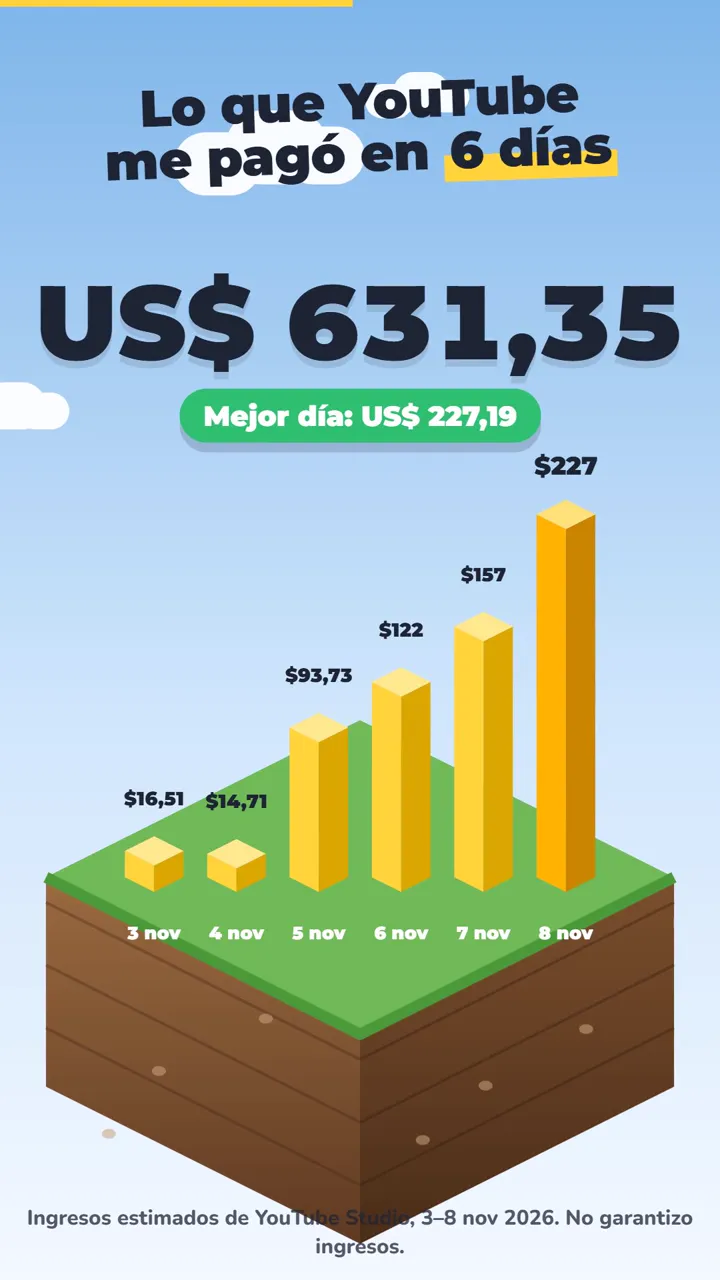
Los videos con números que cambian en pantalla (contadores que suben, barras que crecen, cifras que rebotan) retienen mucho porque siempre está pasando algo. Se llaman motion graphics, y casi siempre se hacen en programas caros como After Effects. Yo hice uno de 47 segundos sin abrir ningún editor: lo armé con código que escribió la IA, con mi voz clonada y con efectos de sonido también hechos con código.
En la comunidad votaron qué querían aprender primero de ese video y ganó «los números animados». Aquí va el proceso completo.
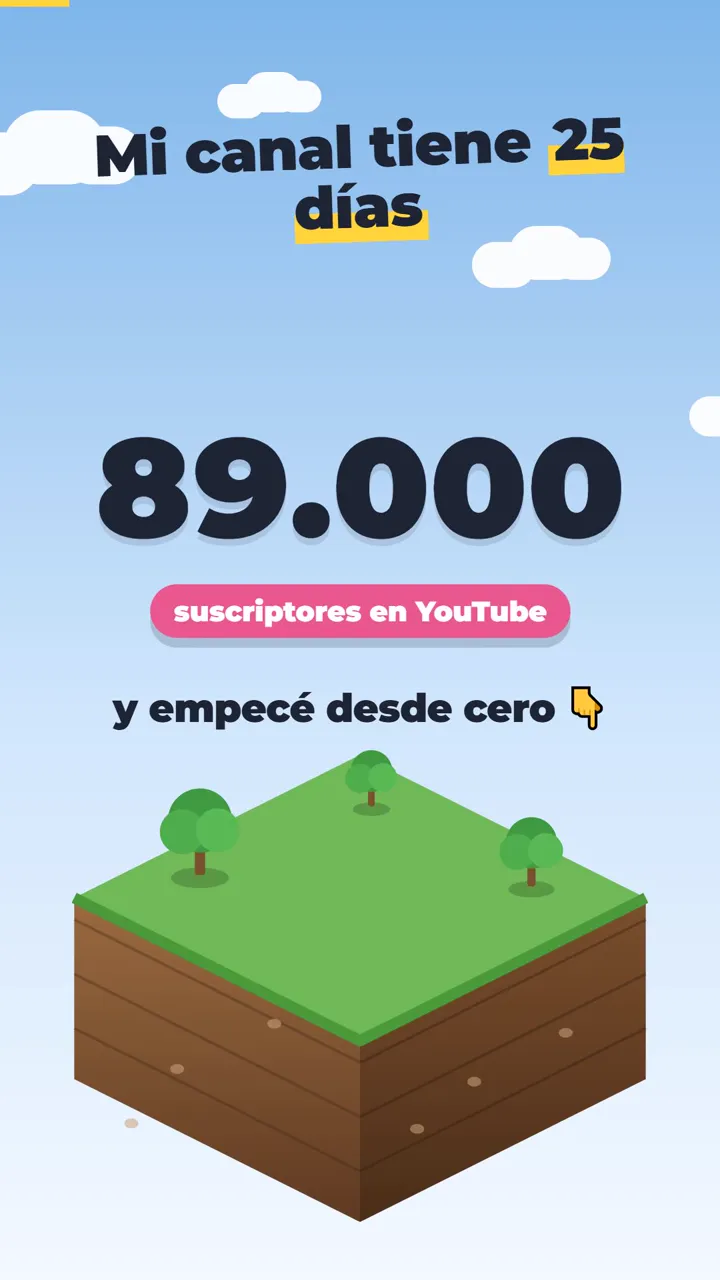
1. Primero los datos, con fecha
Antes de diseñar nada, junté los números reales: suscriptores, vistas y los ingresos estimados de YouTube Studio de cada día. Cada número va con su fuente y su fecha en la parte de abajo de la escena. Un video de números pierde toda la fuerza si alguien descubre que un dato es inventado.
2. Una escena por frase
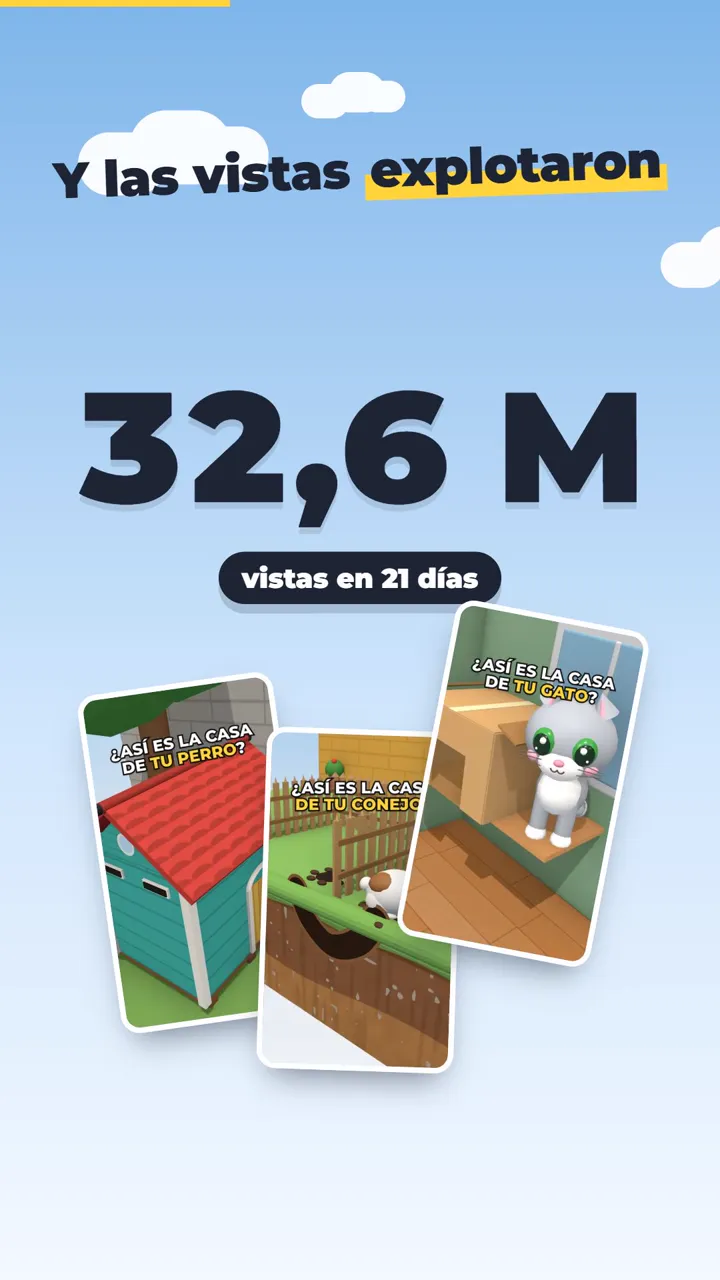
Escribí el guion en frases cortas, una por idea: «Mi canal tiene 25 días», «Al día siete YouTube me aceptó como socio», «En 21 días: 32,6 millones de vistas». Cada frase es una escena con un solo número protagonista. Si una escena tiene tres números, nadie recuerda ninguno.
3. Las escenas son código, no capas
Le pedí a Claude que armara cada escena como un componente de Remotion, una herramienta que convierte código en video. La isla de pasto es la misma en todo el video; encima cambian los números, las barras y las tarjetas. Las animaciones que más funcionaron:
- Contadores que suben rápido al principio y frenan al final, para que la vista llegue a leer la cifra.
- Barras que crecen una por una, de la más baja a la más alta, con la cifra encima.
- Tarjetas que entran con un pequeño rebote, como si cayeran sobre la mesa.
- Un barrido de pasto entre escenas en lugar de un destello: se ve igual de dinámico y no cansa la vista.
Un error que me pasó: el contador se quedaba en 630,73 en lugar de 631,35, porque la animación nunca llegaba exactamente al final. La solución fue forzar la cifra exacta en el último cuadro. Revisa siempre el número final.
4. La voz manda el tiempo
Primero generé la voz (mi voz clonada con IA), una frase por archivo. Después cada escena dura lo que dura su frase más un respiro corto. Así la voz nunca queda cortada y el número aparece justo cuando se dice. Si haces al revés, primero la animación y después la voz, terminas estirando y recortando todo a mano.
5. Los efectos de sonido, en el segundo exacto
Los sonidos (un «pop» cuando entra una tarjeta, un tic-tic mientras sube el contador, un golpe suave cuando aparece el sello) también se hacen con código, en el segundo de cada animación. Van bajos, debajo de la voz: se sienten más de lo que se escuchan.
6. Revisar antes de publicar
Antes de entregarlo, una herramienta revisa el video entero: que nada parpadee (los destellos rápidos pueden molestar a algunas personas y la primera versión tenía tres), que el volumen esté al nivel que usan Reels y Shorts y que no haya cuadros negros. Después miro un cuadro por segundo para confirmar que ningún texto se tapa.
Lo que necesitas para hacerlo
- Tus datos reales, con fecha.
- Un guion de frases cortas: una idea y un número por frase.
- Una herramienta de IA que escriba el código (yo uso Claude) y Remotion para convertirlo en video.
- Una voz: la tuya grabada o una voz con IA.